CLAUDE CODE 的桌面工作台
让 Claude Code
走出终端。
L.code 给智能体一个窗口。多个项目的会话并排开着,它改了哪些文件当场就能看到,每一步动作都先问过你再执行。
直接下载安装,不用注册账号。
装上它
挑一个对得上你机器的安装包,打开就行。第一次启动之前没有任何要填的东西。
02指给它一个项目
打开一个文件夹、选好分支,再决定让它在你的工作区里干活,还是在独立的 worktree 里。
03边看边点同意
每一条命令、每一处改动都会先摆到你面前,旁边就是已经渲染好的 diff。
生来就不打扰你
窗口里还有什么
另外五个界面,都来自当前发布的版本。
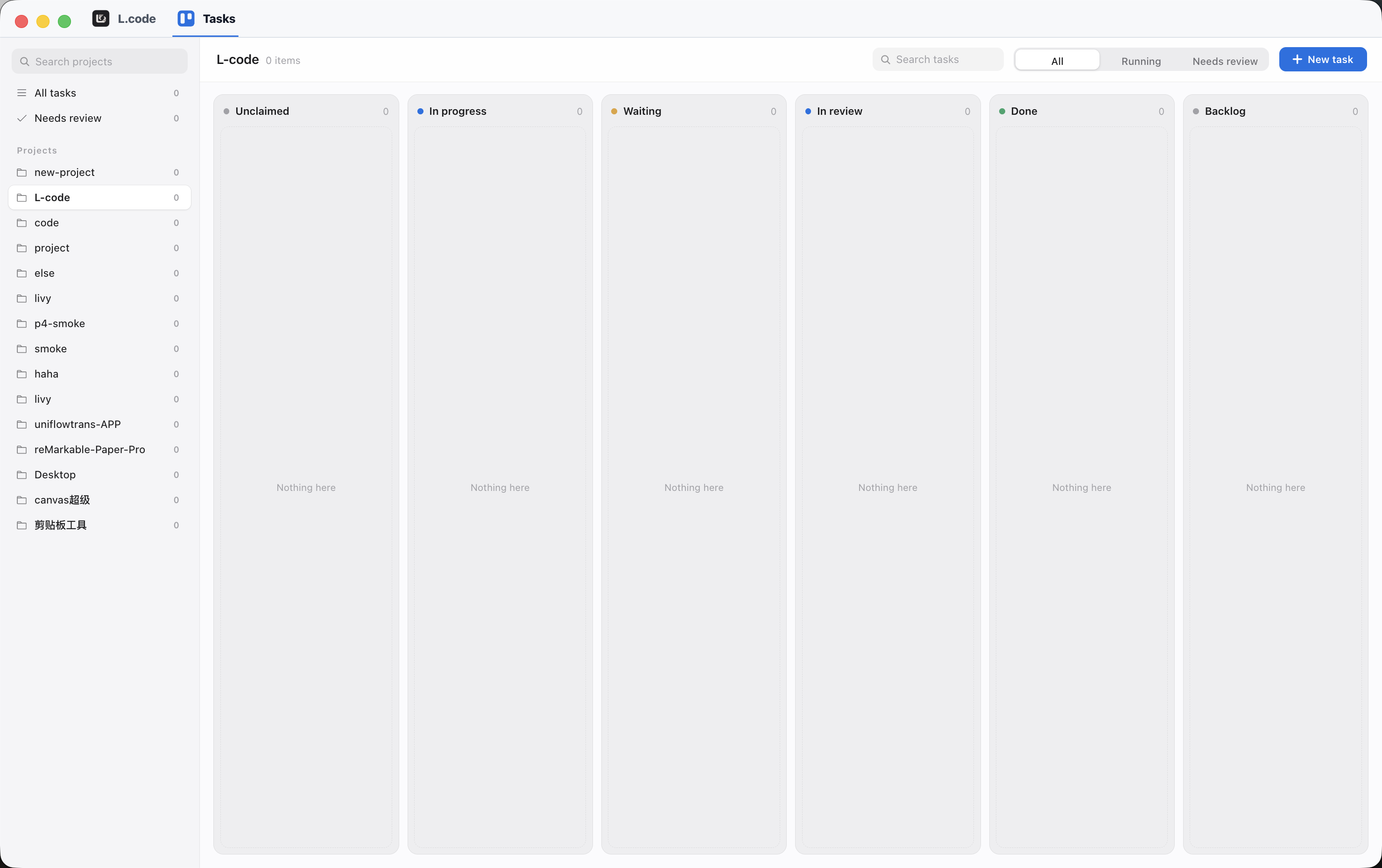
任务看板任务有了自己的看板
智能体的每个任务都落进某一列:待认领、进行中、等待、待审阅、已完成。可以只看正在跑的,或只看需要你过目的;点开卡片就是智能体交回来的那份报告。
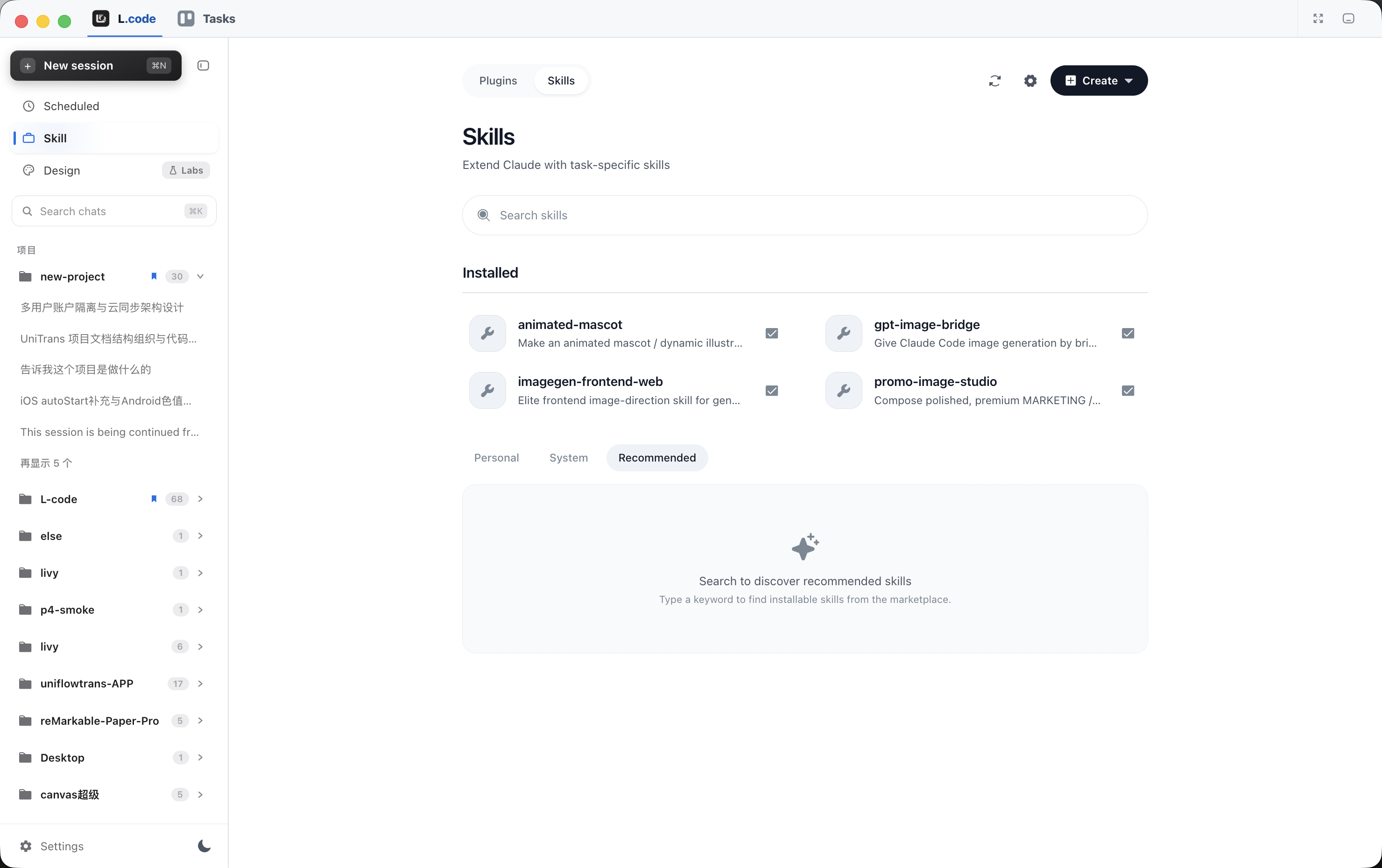
读完整个场景 ↗ 技能给智能体装上技能
装一个技能,智能体就多一项本事——生成图片、审设计稿,凡是你要重复交代两遍的事,都能固化成技能。个人、系统与推荐三类技能收在同一个管理器里,开关就是一个勾选框。
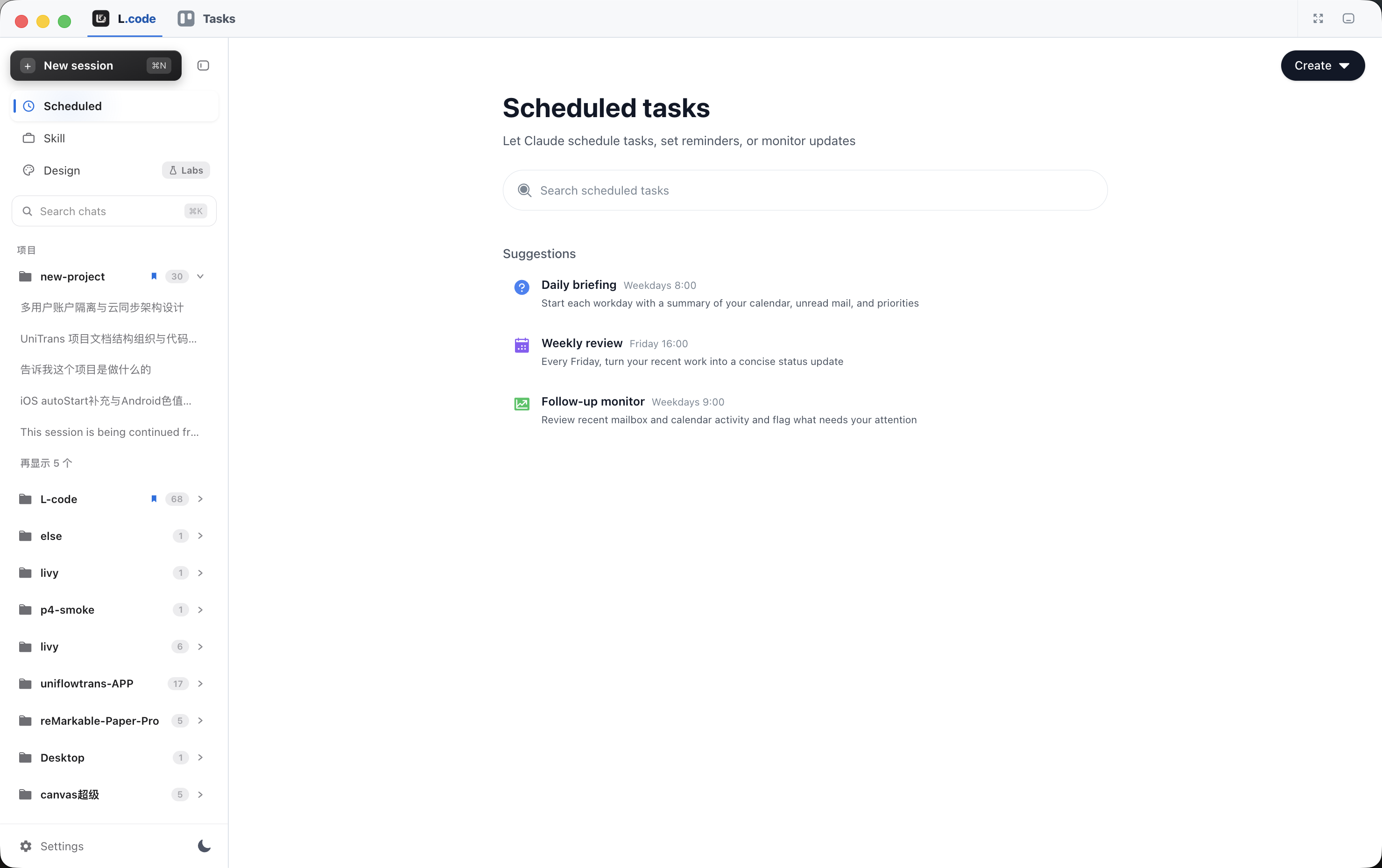
读完整个场景 ↗ 定时任务不用你在场也能跑
把会话挂到日程上,它就自己按时开工:工作日早上出一份简报,周五下午做一次回顾。等你回来,结果已经在那儿了。
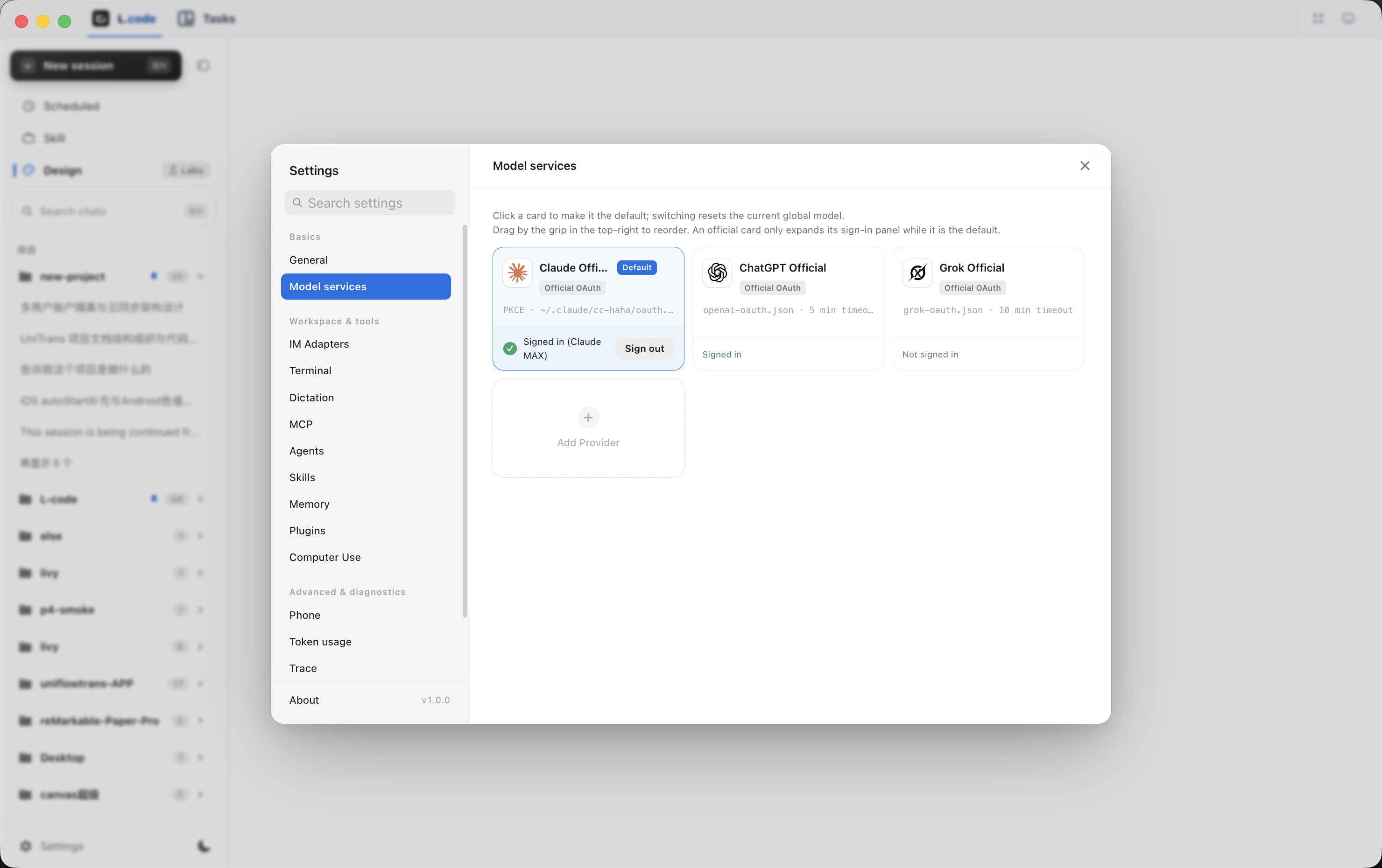
读完整个场景 ↗ 模型服务模型与密钥都归你管
既可以登录官方服务,也可以填自己的 API Key。设定新会话默认用哪个模型,卡片顺序随手拖,会话开到一半也能在输入框里换模型。
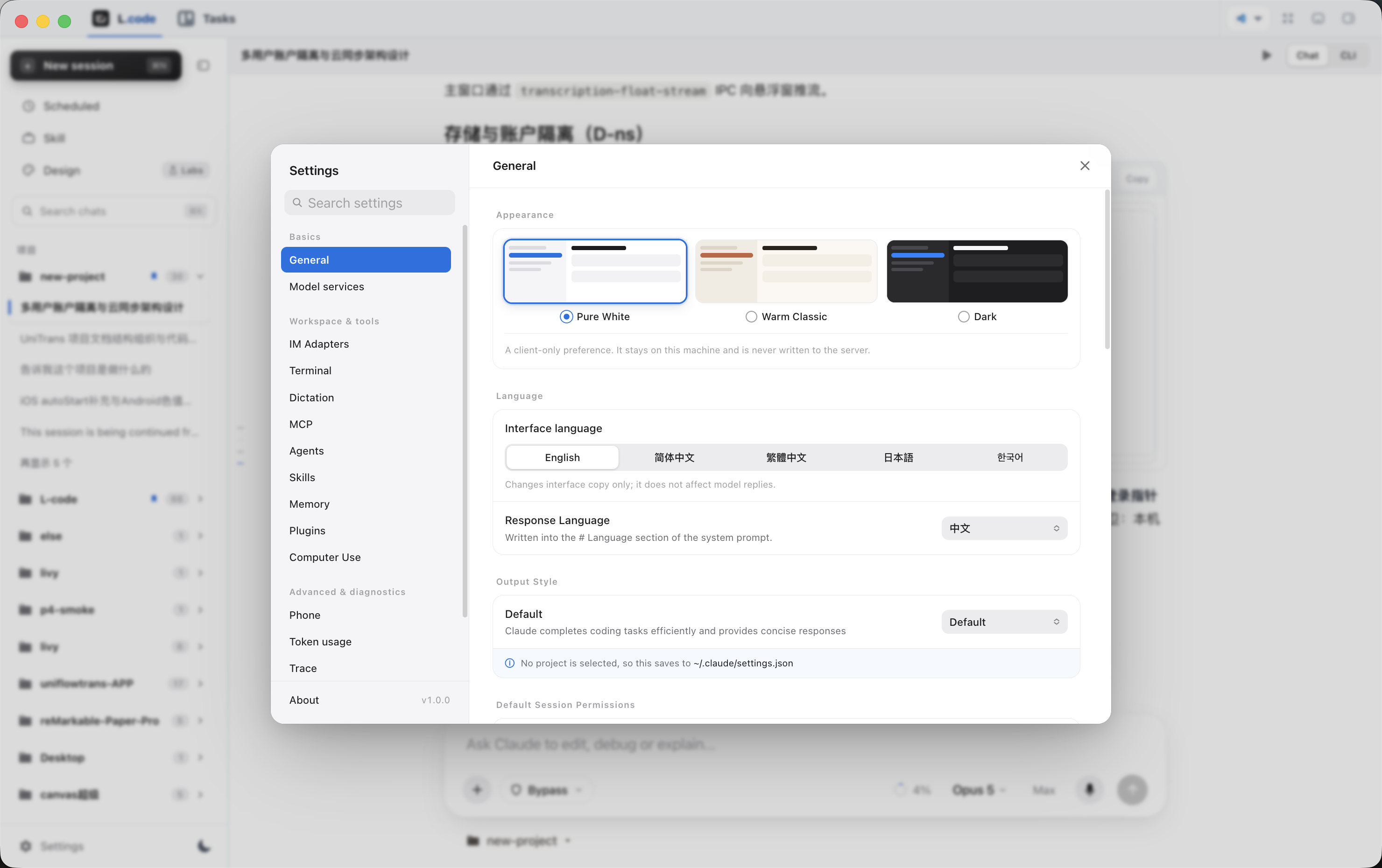
读完整个场景 ↗ 设置设一次,之后不用再管
三套主题、五种界面语言,以及智能体回复用的语言,都在这一页。默认会话权限也在这里,新会话一开始就按你想好的方式征求同意。同一个面板往下还有 IM 适配器、Computer Use 与用量统计。
读完整个场景 ↗ 与现成的东西对接
你机器上原本就有的
那一套,它都认。
你的 shell、你的 git 检出、你的编辑器、你的模型服务,全都待在原地。L.code 是站在它们前面的那扇窗,而不是又一个要你把活搬过去的地方。
看一次会话怎么跑 ↗- 登录官方服务,或者粘上自己的密钥
- 打开那个你本来就要动的项目
- 点头同意第一条命令,然后看着 diff 长出来
怎么获取
三条路进来。
没有一条要结账。
应用本身是直接下载。三者的区别只在于背后的模型额度从哪儿来,而这件事你第一次启动时才需要决定。
应用本体免费直接下载
工作台本身,上面展示过的每一个界面都在里面。
从这里开始 ↗ - ✓macOS、Windows 与 Linux
- ✓装好之后自己检查更新
- ✓本站不注册账号
直接下载本站不需要注册账号,第一次启动之前也没有要填的东西。
官方登录按你的订阅订阅额度
登录官方服务,应用就跑在那份订阅上。
从这里开始 ↗ - ✓支持 Claude、ChatGPT 与 Grok 登录
- ✓剩余额度显示在输入框里
- ✓会话开到一半也能换模型
直接下载本站不需要注册账号,第一次启动之前也没有要填的东西。
自带密钥用你的密钥由对方计费
填上接口地址和密钥,模型列表会自己拉回来。
从这里开始 ↗ - ✓应用里的全部功能
- ✓任何讲同一套协议的接口都能接
- ✓密钥存在系统钥匙串里
直接下载本站不需要注册账号,第一次启动之前也没有要填的东西。
六个场景
用它过一天
大概是这样。
上面六个界面各自解决同一个问题的一部分。这里写的是,解决之后有什么不一样。
工作台工作台
几个项目、几场会话,装进同一个窗口里。
读这个场景 ↗任务看板任务看板
五列,回答「什么在跑」和「什么在等我」。
读这个场景 ↗技能技能
你解释过两遍的那件事,从此它本来就会。
读这个场景 ↗定时任务定时任务
工作日早上,一场没人叫它也会开始的会话。
读这个场景 ↗模型模型与密钥
登录官方服务,或者填一个自己的接口地址。
读这个场景 ↗设置设置
主题、语言,以及新会话被允许做什么。
读这个场景 ↗ 读完六个场景 ↗为什么做成这样
终端只能给你看最后发生的那一屏。窗口能一次把整件事摊开——这是离开终端唯一说得通的理由。
◧关于工作台
动作前的征求同意,不该是一个你练到闭眼就能关掉的弹窗。它应该是已经渲染好的 diff,就摆在产生它的那条命令旁边。
◈关于权限
凡是你对智能体解释过两遍的事,第一遍就该被写成技能。技能管理器整个的设计需求就这一句。
✦关于技能
下载之前
常见问题
都在这儿。
第一次启动之前最常被问到的五个。跟具体安装包有关的,都写在下载页上。
去下载页 ↗本站不用。下载是直接给文件的,第一次启动之前也没有要填的东西。你需要的只是模型从哪儿来——登录官方服务,或者用自己的密钥。
是同一个。会话相同、记录相同,聊天视图旁边一键就能切到真实终端视图——命令行会显示的东西,这里一样都不会瞒着你。
除非你让它这么做。默认会话权限是一个设置页,新会话一开始就按你在那儿定好的方式征求同意,而且你回答之前 diff 已经在屏幕上了。
装好的那份会自己检查并原地更新。下载页只用于第一次安装,以及换机器的时候。
装在你项目已经检出的那台。智能体就在你真正的工作区里干活;如果你不希望它动工作区,也可以让它在旁边开一个独立的 worktree。
就从你本来干活的地方开始
把智能体
放到桌面上。
下载就能用,不用注册。macOS、Windows、Linux 都在同一页上。
 L.codeEnglish下载